

Launch란 무엇인가요
Colab에서 사용해 보기
작동 방식
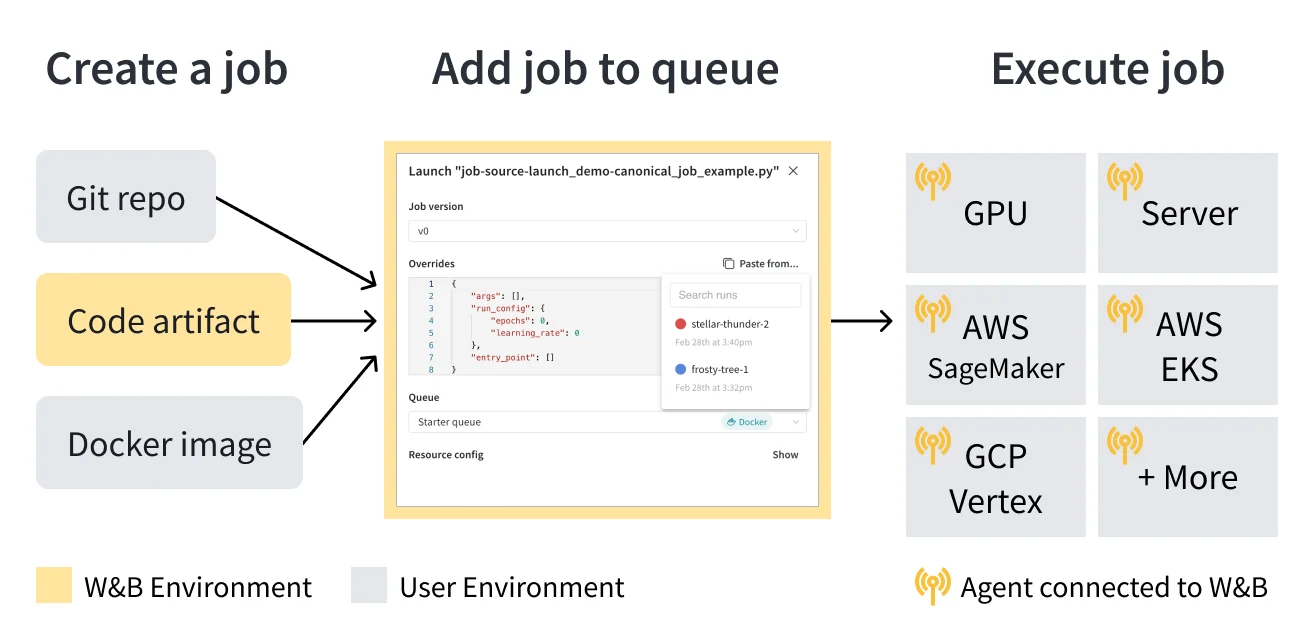
시작하기
- W&B Launch를 처음 사용하신다면 Launch 워크스루 가이드부터 시작하세요.
- W&B Launch 설정 방법을 알아보세요.
- launch 작업을 생성하세요.
- NVIDIA Triton에 배포, LLM 평가와 같은 일반적인 작업의 템플릿은 W&B Launch 공개 jobs GitHub 저장소에서 확인하세요.
- 이 저장소에서 생성된 launch 작업은 공개 W&B 프로젝트인
wandb/jobs프로젝트에서 확인할 수 있습니다.
- 이 저장소에서 생성된 launch 작업은 공개 W&B 프로젝트인
워크스루
W&B Launch는 컨테이너에서 머신 러닝 워크로드를 실행합니다. 이 워크스루를 진행하는 데 컨테이너에 익숙할 필요는 없지만, 알고 있으면 도움이 됩니다. 컨테이너의 기본 개념은 Docker 문서를 참조하세요.
사전 요구 사항
- https://wandb.ai/site에서 계정을 생성한 다음 W&B 계정에 로그인하세요.
- 이 워크스루를 진행하려면 Docker CLI와 엔진이 정상적으로 작동하는 머신에 대한 터미널 액세스가 필요합니다. 자세한 내용은 Docker 설치 가이드를 참조하세요.
0.17.1이상 버전의 W&B Python SDK를 설치하세요:- 터미널에서
wandb login을 실행하거나WANDB_API_KEY환경 변수를 설정하여 W&B에 인증하세요.
- W&B에 로그인
- 환경 변수
터미널에서 다음을 실행하세요:
Launch 작업 만들기
- Docker 이미지 사용
- git 저장소에서 생성
- 로컬 소스 코드에서 생성
W&B에 메시지를 로깅하는 사전 제작된 컨테이너를 실행하려면 터미널을 열고 다음 명령어를 실행하세요:앞의 명령어는 컨테이너 이미지
wandb/job_hello_world:main를 다운로드하여 실행합니다.Launch는 wandb로 로깅된 모든 내용이 launch-quickstart 프로젝트로 보고되도록 컨테이너를 설정합니다. 컨테이너는 W&B에 메시지를 로깅하고 W&B의 run 링크를 표시합니다. 링크를 클릭하여 W&B UI에서 run을 확인하세요.큐 만들기
wandb launch 명령어가 로컬 머신에서 컨테이너를 동기식으로 실행했습니다. Launch 큐와 에이전트를 사용하면 공유 리소스에서 작업을 비동기식으로 실행하고, 우선순위 지정 및 하이퍼파라미터 최적화와 같은 고급 기능도 활용할 수 있습니다. 기본 큐를 만들려면 다음 단계를 따르세요.
- wandb.ai/launch로 이동한 다음 Create a queue 버튼을 클릭하세요.
- 큐를 연결할 Entity를 선택하세요.
- Queue name을 입력하세요.
- Resource로 Docker를 선택하세요.
- Configuration을 비워 두세요.
- Create queue를 클릭하세요.
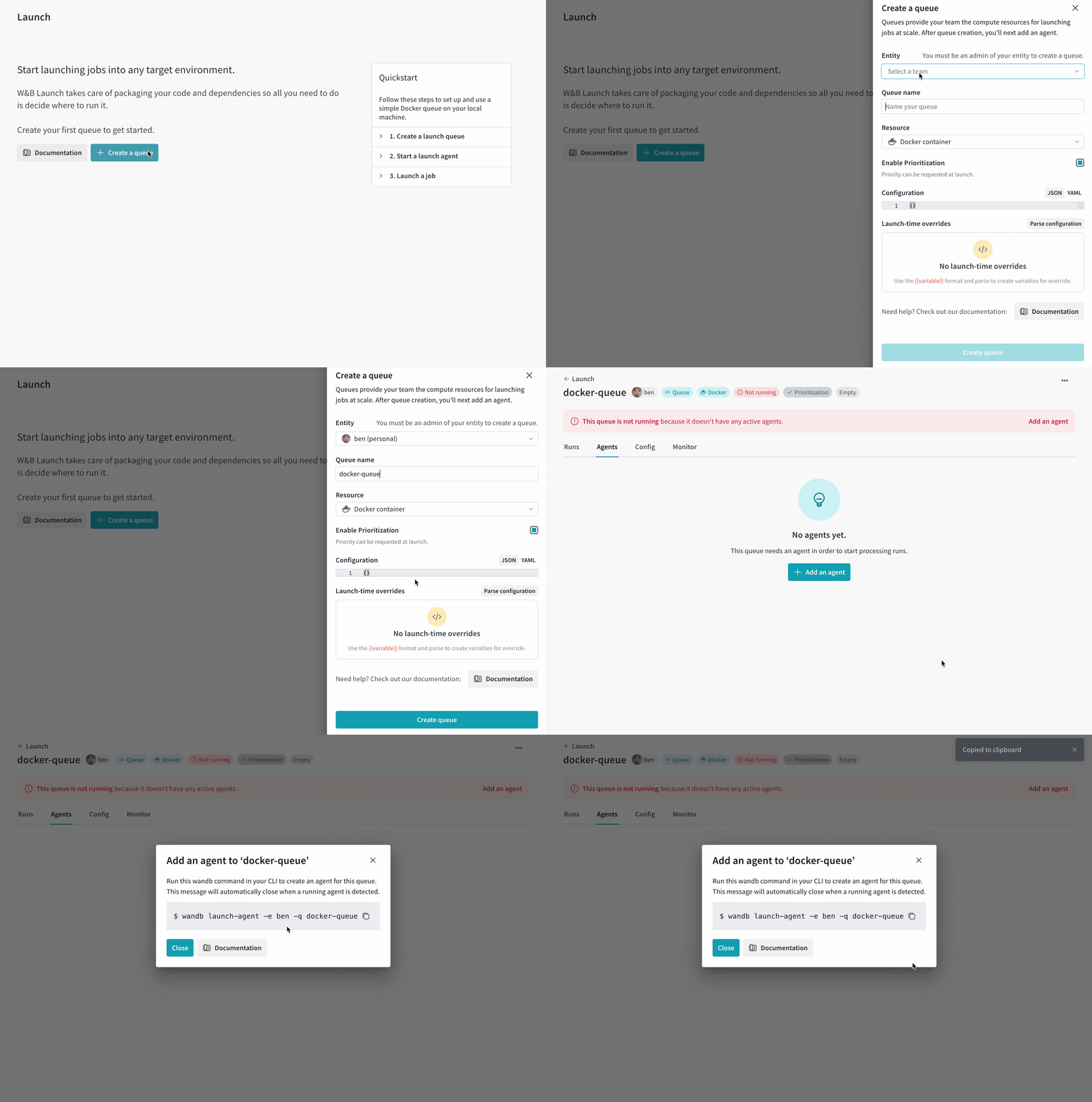
에이전트를 큐에 연결하기
[QUEUE-NAME]을 큐 이름으로, [ENTITY-NAME]을 W&B 엔터티로 바꾸세요. 터미널에서 명령을 실행해 에이전트를 시작하세요. 에이전트는 지정된 큐를 폴링하여 실행할 작업을 확인합니다. 작업을 받으면 에이전트는 해당 작업의 컨테이너 이미지를 다운로드하거나 구축한 후 실행합니다. 이는 로컬에서 wandb launch 명령을 실행한 것과 동일합니다.
Launch 페이지로 다시 이동한 다음, 이제 큐가 Active로 표시되는지 확인하세요.
큐에 작업 제출
- 작업을 큐에 제출하려면 Launch 버튼을 클릭하세요. Launch 드로어가 나타납니다.
- 앞에서 만든 Queue를 선택한 다음 Launch를 클릭하세요.
wandb launch 명령어는 --queue 인수를 지정해 작업을 큐에 직접 푸시할 수 있습니다. 예를 들어 hello-world 컨테이너 작업을 큐에 제출하려면 다음 명령어를 실행하세요.
[QUEUE-NAME]을 사용 중인 큐 이름으로 바꾸세요.
이제 launch 작업, 큐, 폴링 에이전트, 그리고 공유 컴퓨트에서 비동기적으로 실행되는 작업으로 구성된 완전한 W&B Launch 워크플로가 갖춰졌습니다. 이 패턴은 자체 트레이닝, 평가, 추론 워크로드에도 활용할 수 있습니다.